✨ 零成本 · AI 驅動 · 立即開始使用

學校教員室
AI 資訊看板

一站式管理學校公告、代課安排、行事曆,實時顯示於教員室及辦公室大電視。
用 AI 自然語言輸入,上載 Excel、PDF、WhatsApp 截圖即變看板內容。無需安裝,瀏覽器即刻開始。

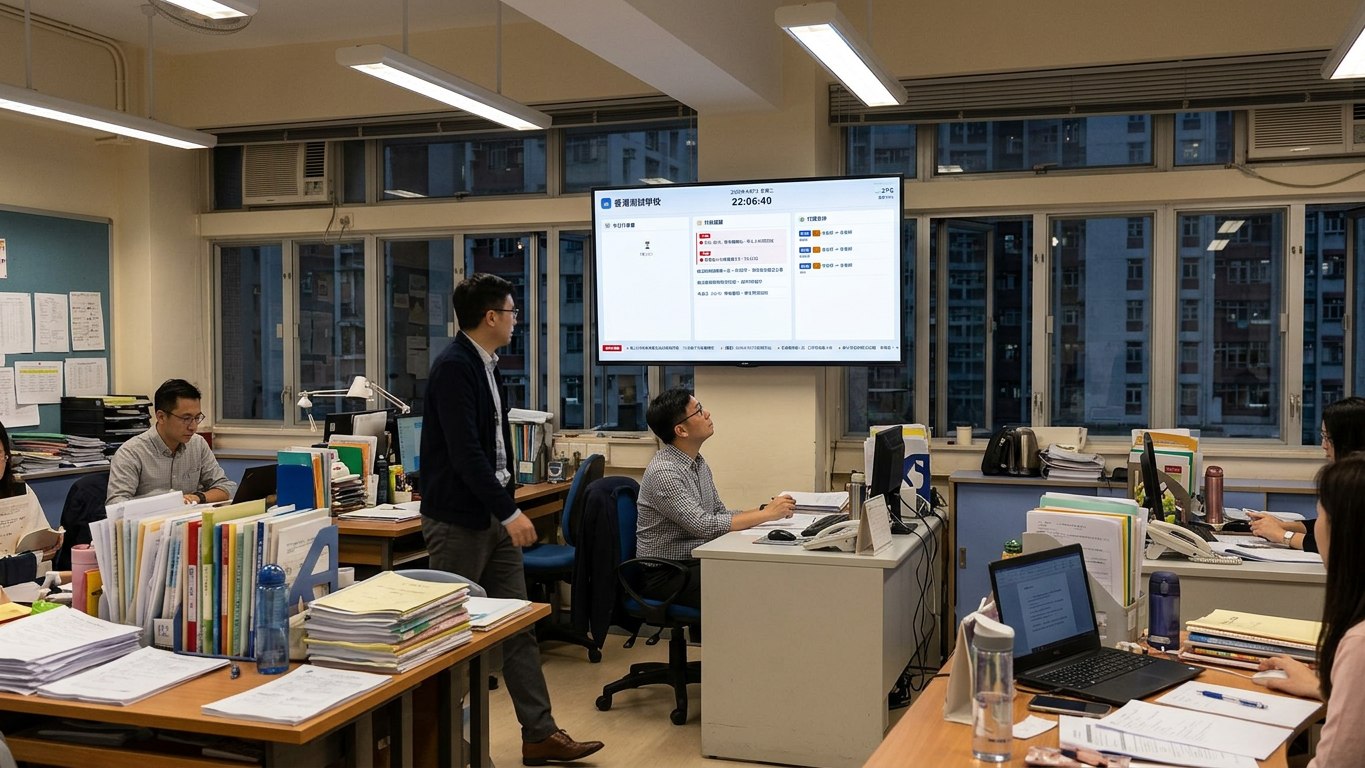
InfoBoard 實際安裝於教員室大電視
📸 實際安裝於學校教員室
100%
免費使用
7+
支援 AI 平台
5
配色主題
0
安裝需求

教員室大電視上的資訊看板

一屏盡覽所有重要資訊,老師一目了然

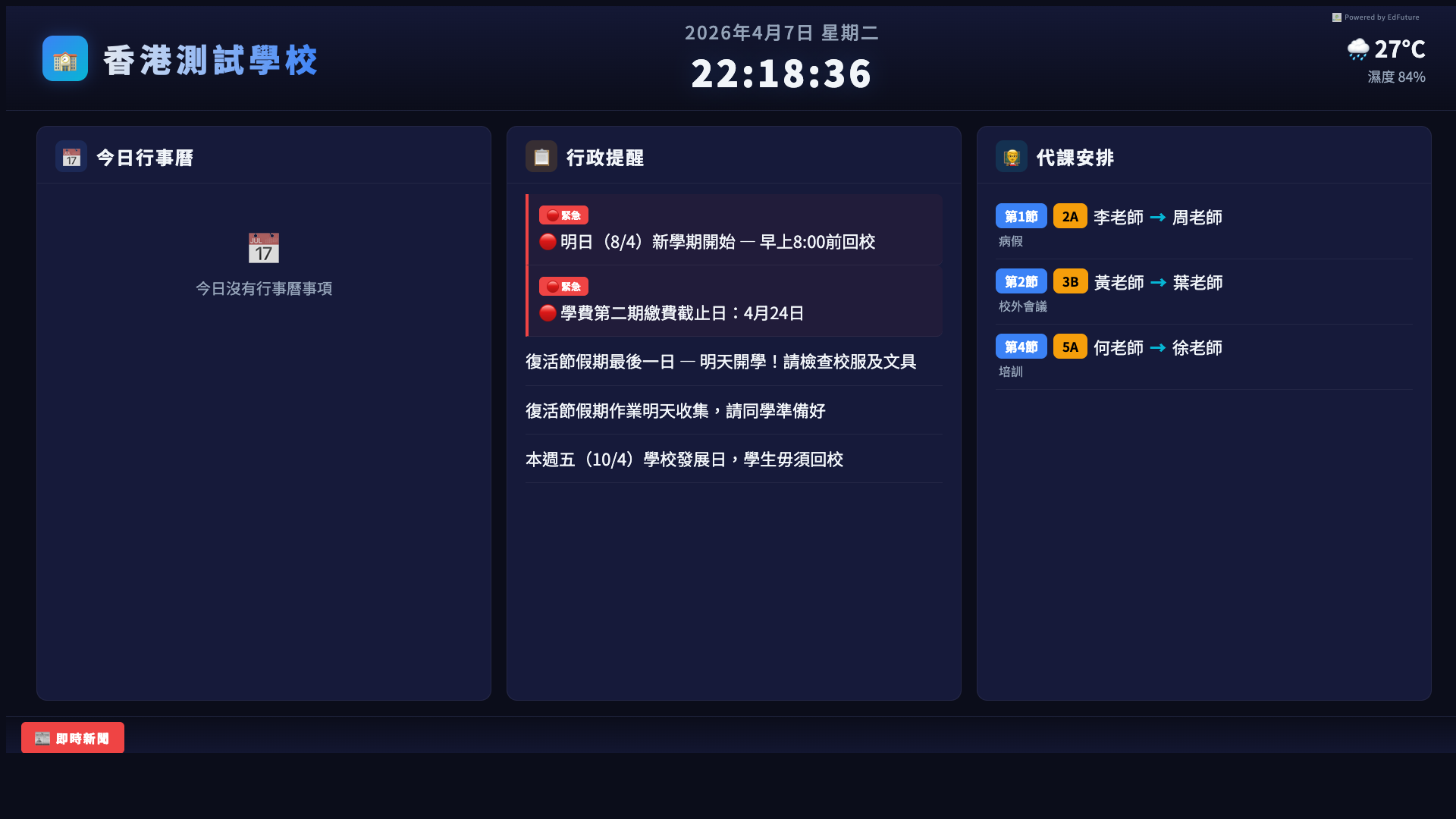
InfoBoard 看板實際畫面
🕐
即時時鐘
精確顯示學校名稱 + 時間
🌤️
天氣報告
實時溫度、濕度、惡劣天氣警告
📅
行事曆
今日活動、假期、重要日期
📰
即時新聞
香港新聞自動滾動顯示

一個系統,管理所有學校資訊

簡單易用的管理後台,配合專業的資訊看板顯示

📋

行政提醒

即時發佈學校公告,支援緊急紅色標記。今日提醒自動顯示在看板上,重要事項永不遺漏。

👨‍🏫

代課安排

簡單管理每日代課記錄,自動顯示於看板。老師缺席即時通知,確保課堂順利進行。

📅

ICS 行事曆

匯入 Google Calendar、Outlook 行事曆,自動同步學校活動到看板,無需手動更新。

🌤️

天氣 + 新聞

自動顯示即時天氣、惡劣天氣警告及香港新聞。看板每 15 分鐘自動更新。

用 AI,告別繁複手動輸入

學校行政資料份量大、格式雜——每日代課表、公告、行事曆,手打費時失事。
InfoBoard AI 接入讓老師直接用 AI 工具管理看板,上載檔案、貼文字、說一句話就完成。

😓 傳統做法
  • ❌ 逐行手動輸入每節代課資料
  • ❌ 對住 Excel 逐個 copy & paste
  • ❌ 記錯或漏輸入導致資訊不準確
  • ❌ 需要登入後台,步驟繁瑣
  • ❌ 每日重複相同操作,浪費時間
✅ AI 接入做法
  • ✅ 上載代課表 Excel / PDF → AI 自動提取
  • ✅ 貼 WhatsApp 截圖 → AI 識別並輸入
  • ✅ 說「幫我加明天 2A 班代課,陳老師缺席」
  • ✅ 任何 AI 工具皆可(ChatGPT / Gemini / Copilot 等)
  • ✅ 幾秒完成,準確無誤
支援的 AI 平台
🤖 ChatGPT ✨ Google Gemini 🪟 Microsoft Copilot 🐱 Poe 🔍 Perplexity 🦞 OpenClaw
📄

上載文件

上載代課表 Excel、行政通告 PDF、甚至 WhatsApp 截圖,AI 自動識別整理成看板格式。

💬

自然語言輸入

用廣東話或普通話下達指令,例如「幫我加一條緊急提醒:明日早會改為 8:00」,AI 即時執行。

🔑

一鍵設定

管理後台複製一鍵 Prompt,貼到任何 AI 平台即完成接入。每間學校 API Key 獨立,安全隔離。

管理後台 — AI 接入系統(8 個 AI 平台一鍵導入)
🔌 一鍵開關
Toggle 即開啟/關閉 AI 接入
🔑 獨立 API Key
每間學校獨立 Token,安全隔離
📋 一鍵複製 Prompt
貼入 AI 工具立即完成設定

強大後台,簡單易用

無需安裝任何軟件,用任何瀏覽器即可管理。以下係各頁面功能簡介。

📊 管理首頁

一眼掌握全校資訊狀態

  • 📋 今日 / 本週 / 本月行政提醒統計
  • 👨🏫 今日 / 本週代課安排數據
  • 📅 即將到來的行事曆活動
  • 🔗 ICS 行事曆來源狀態監控
  • 🤖 AI 接入狀態 + API Token
  • 🕐 最近操作記錄
管理首頁截圖
📋 行政提醒

即時發佈公告,一鍵緊急標記

  • ✅ 按日期管理提醒,支援查閱歷史
  • ✅ 普通 / 🔴 緊急兩種優先級
  • ✅ 即時更新到看板,無需重新整理
👨🏫 代課安排

代課記錄清晰管理,即時顯示

  • ✅ 記錄節次、班別、缺席及代課老師
  • ✅ 備注欄說明代課原因
  • ✅ 按日期篩選,歷史記錄一目了然
✅ 立即免費試用    👀 Demo 帳號試用

立即開始使用,無需安裝

不需要任何硬件或軟件安裝,只需一個瀏覽器

1

📝 註冊學校

填寫學校資料,使用 .edu.hk 電郵免費註冊,即時開通帳號。

2

⚙️ 管理內容

登入後台輸入公告、代課、行事曆,選擇喜歡的配色主題。

3

🖥️ 顯示看板

在電視瀏覽器打開 infoboard.edfuture.hk,輸入側邊欄的 6 位「電視展示碼」,看板即時顯示並定時更新。無需輸入冗長網址!

📺 電視快速連接

6 個數字,即裝即用

無需輸入冗長網址,無需帳號登入。
只需在電視瀏覽器輸入學校的 6 位展示碼,資訊看板即時顯示,定時自動更新。

教員室電視看板實際畫面
LIVE
📸 教員室大電視上的實際畫面

如何連接電視?

只需三個步驟,全程不需要輸入網址

1
取得你的展示碼
登入管理後台,側邊欄即顯示你的6 位展示碼,每間學校獨立、固定不變。
2
在電視輸入展示碼
電視瀏覽器開啟 infoboard.edfuture.hk,輸入 6 位數字,按確認。
3
資訊看板即時顯示
看板每 15 分鐘自動更新,全日顯示最新公告、代課、天氣及新聞,無需人手操作。
🔒
可設定密碼保護
如需防止外人隨意查看,可在系統設定加入簡單密碼,電視連接時需輸入密碼方可顯示看板,有效保護學校資料不外泄。
範例展示碼
779634
每間學校獨立號碼,輸入即連結專屬看板

想親身體驗?立即用展示碼試試

用 Demo 展示碼試試:779634

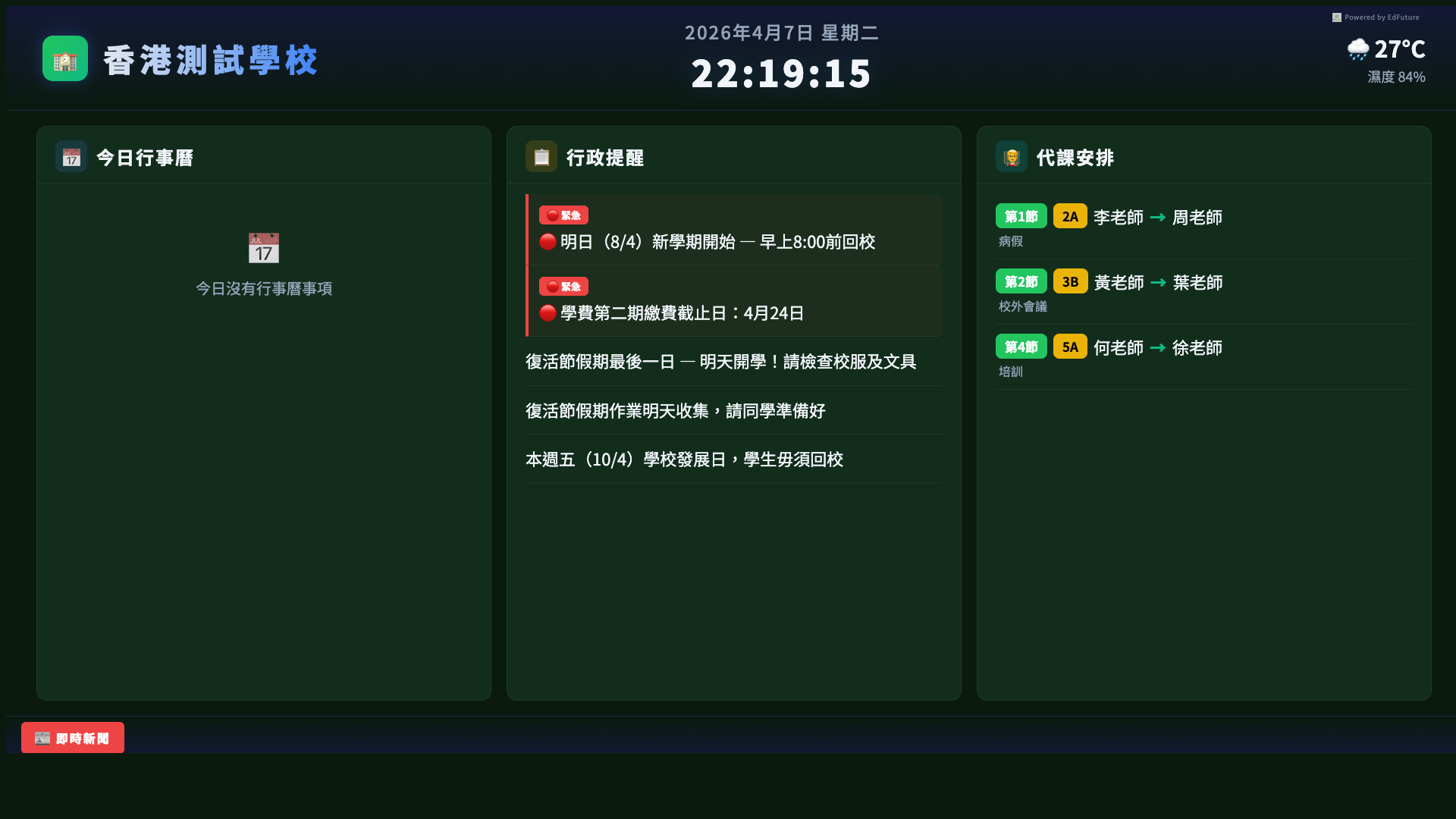
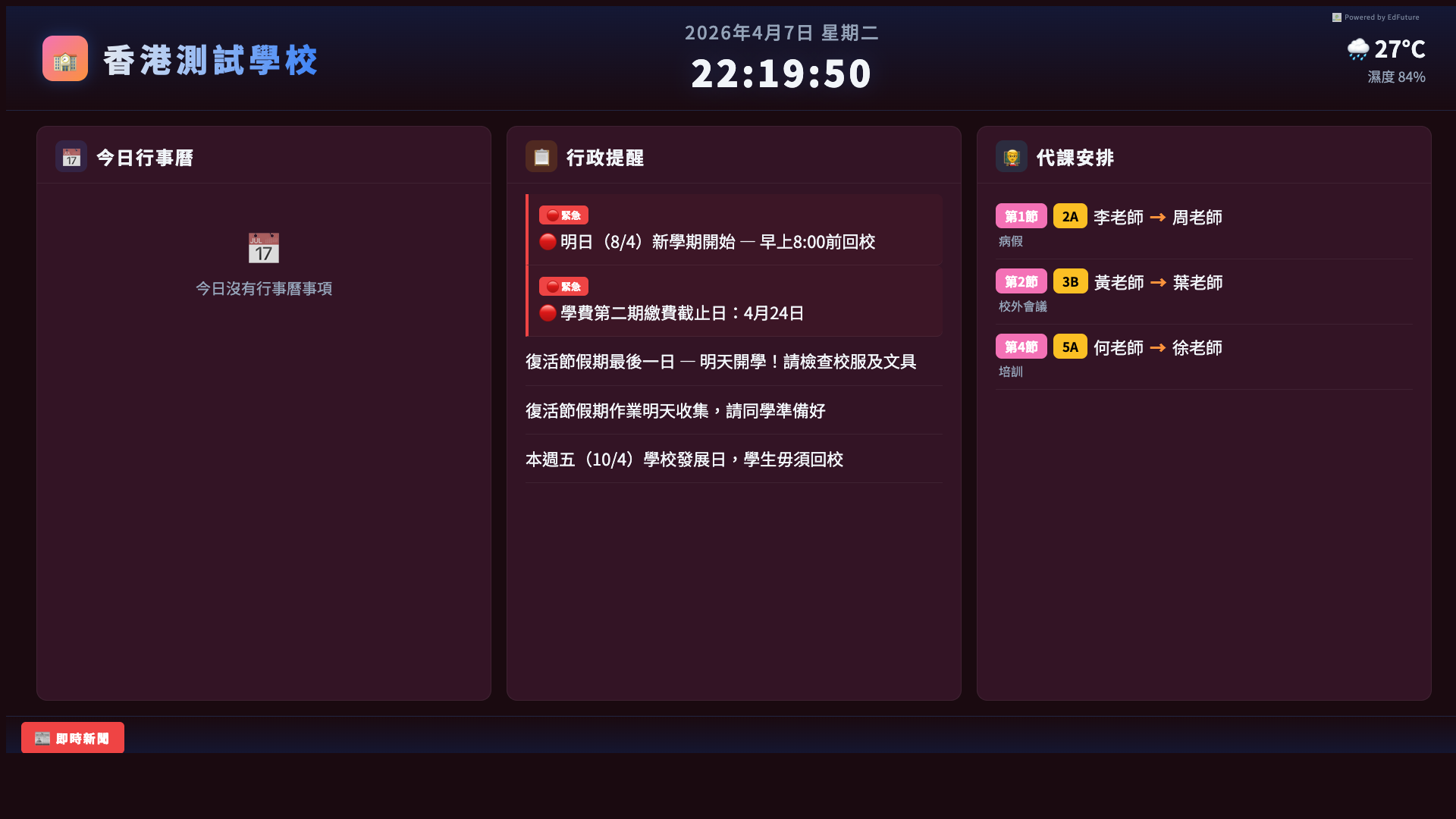
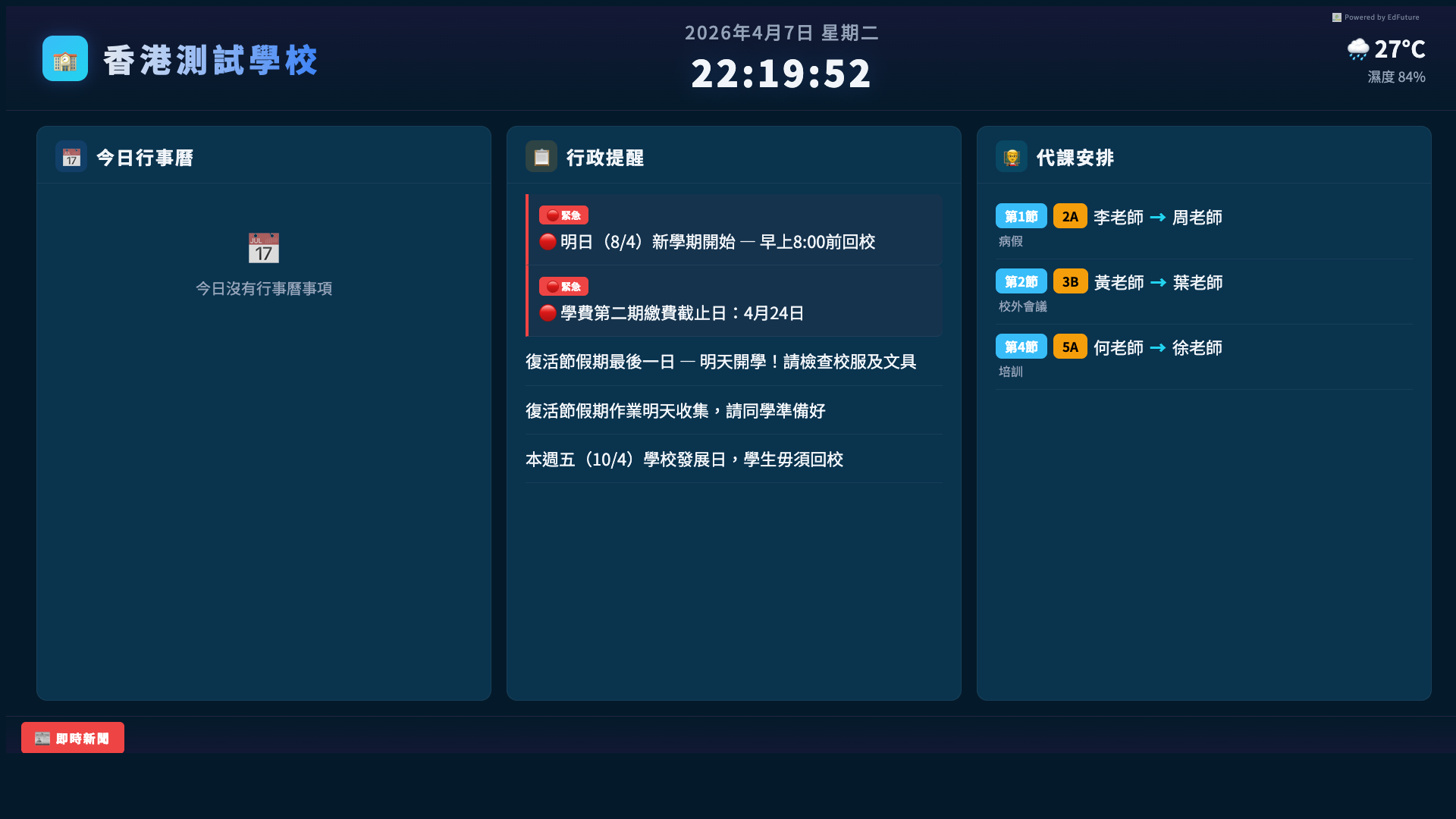
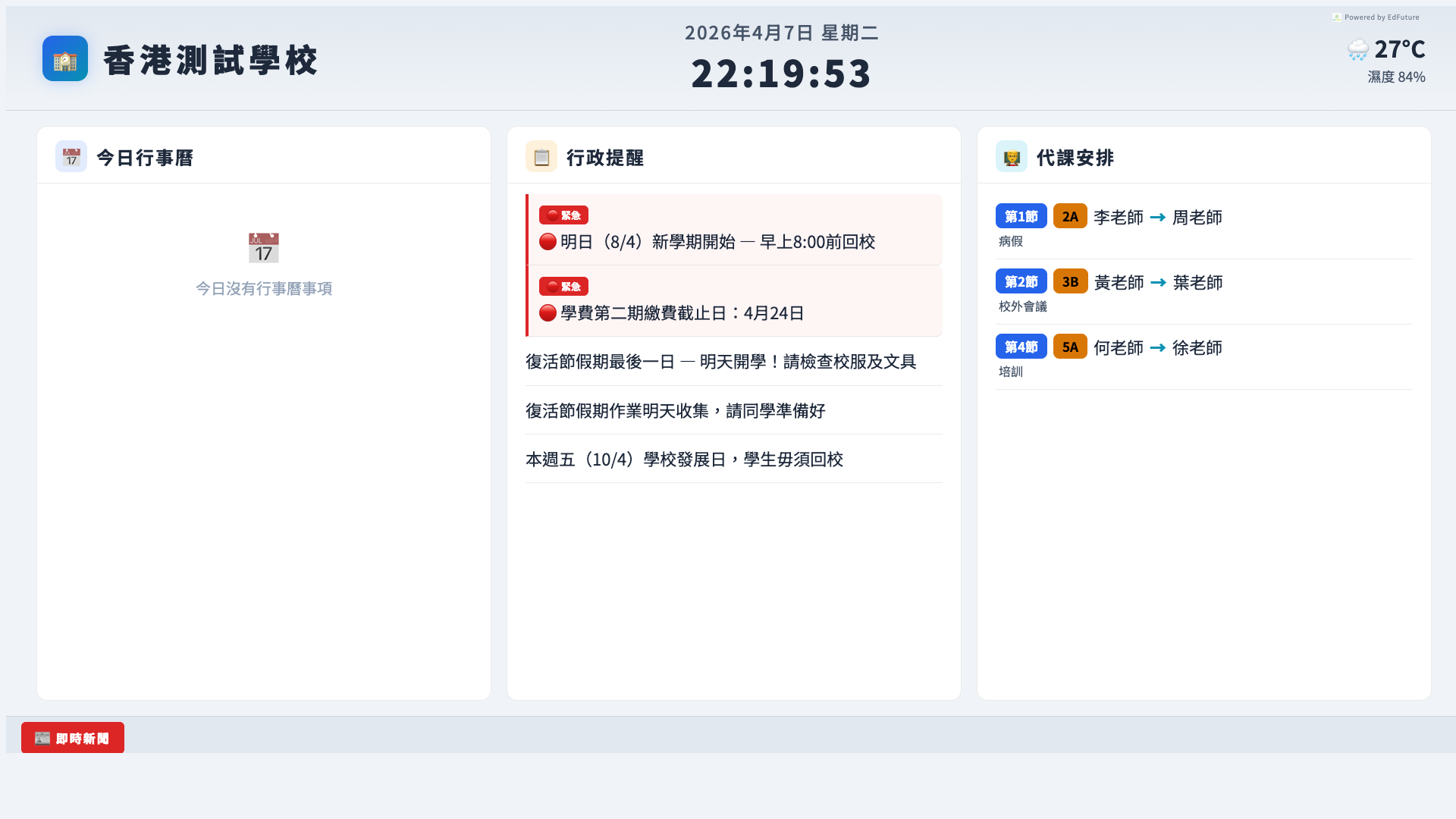
配合學校風格

選擇最適合你學校的看板配色,隨時更換

深藍夜空
🌙 深藍夜空
森林綠意
🌲 森林綠意
溫暖粉橘
🌸 溫暖粉橘
海洋藍綠
🌊 海洋藍綠
明亮日間
☀️ 明亮日間

🎯 立即試用示範

已預載一整年的示範數據,登入即可體驗完整功能。

示範帳號:demo / demo123(只讀,可自由瀏覽所有功能)